

Roblox adalah platform game online yang sangat populer di seluruh dunia, termasuk di Indonesia. Platform ini tidak hanya menyediakan ribuan bahkan jutaan permainan buatan developer independen, tetapi juga memungkinkan pengguna untuk menciptakan dunia virtual mereka sendiri. Dengan fitur sosial yang kuat, Roblox menjadi tempat bermain sekaligus ruang interaksi yang seru bagi berbagai kalangan usia.
Namun, ada satu kendala yang cukup sering dialami oleh para pemain Roblox di HP, yaitu masalah orientasi layar. Banyak pemain yang mendapati gamenya hanya bisa dimainkan dalam posisi portrait (vertikal). Padahal, mayoritas gamer merasa lebih nyaman dan puas jika game dimainkan dalam mode landscape (horizontal).
Bermain dalam posisi portrait sering kali membuat tampilan game terasa sempit, terutama saat harus menjelajahi dunia 3D atau berinteraksi dengan banyak pemain sekaligus. Sementara itu, mode landscape menghadirkan tampilan yang lebih luas, grafis yang terlihat lebih jelas, serta kontrol yang terasa lebih mudah digunakan. Tidak heran jika banyak pemain bertanya-tanya: bagaimana cara mengubah Roblox agar bisa dimainkan dalam mode landscape di HP?
Nah, artikel ini akan membahas langkah-langkah sederhana untuk mengatur orientasi Roblox menjadi landscape, disertai dengan penjelasan mengenai perbedaan orientasi layar serta tips tambahan agar pengalaman bermain semakin maksimal.
Apa Itu Orientasi Portrait dan Landscape?
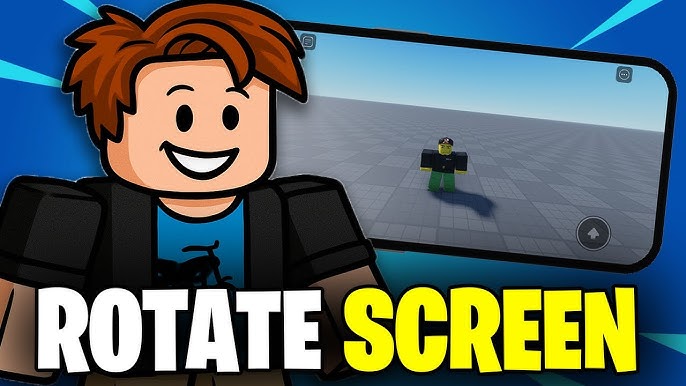
Sebelum masuk ke cara setting, mari pahami dulu apa itu orientasi layar. Mengutip buku Perkembangan Teknologi Informasi di Indonesia Menghadapi Industri 5.0 karya Guntur Eka Saputra, dkk. (2020), portrait dan landscape adalah istilah yang digunakan untuk menggambarkan orientasi tampilan pada layar perangkat.
● Portrait: posisi layar vertikal, di mana sisi pendek berada di bagian atas dan bawah. Biasanya digunakan saat membaca artikel, scrolling media sosial, atau chatting di aplikasi pesan singkat.
● Landscape: posisi layar horizontal, di mana sisi panjang berada di bagian atas dan bawah. Mode ini sering dipakai saat menonton film, membuka dokumen presentasi, atau bermain game.
Dalam konteks gaming, landscape jelas lebih menguntungkan karena memberi sudut pandang lebih luas, detail tampilan yang lebih jelas, serta ruang kontrol yang lebih leluasa. Oleh karena itu, banyak pemain Roblox yang lebih memilih menggunakan orientasi ini.
Cara Mengubah Roblox Menjadi Landscape di HP
Mengubah orientasi Roblox dari portrait ke landscape sebenarnya cukup mudah. Berikut dua cara yang bisa dicoba:
1. Matikan Pengunci Layar (Screen Rotation Lock)
Sebagian besar HP memiliki fitur pengunci rotasi layar. Jika fitur ini aktif, layar HP tidak akan berputar meskipun perangkat dimiringkan. Untuk itu, langkah pertama adalah memastikan fitur ini dalam keadaan nonaktif. Caranya:
1. Buka aplikasi Roblox di HP.
2. Pilih game yang ingin dimainkan.
3. Saat game sudah terbuka, geser layar dari atas ke bawah untuk menampilkan menu cepat (quick settings).
4. Cari ikon kunci gembok atau rotasi layar. Jika ikon tersebut menyala, artinya rotasi layar terkunci.
5. Matikan fitur tersebut dengan mengetuk ikonnya.
6. Setelah itu, miringkan HP ke samping. Tampilan game akan otomatis berubah menjadi landscape.
Jika setelah melakukan langkah ini layar belum juga berubah, coba geser panel pengaturan lebih jauh ke kanan atau ke bawah karena setiap tipe HP bisa memiliki tata letak ikon yang berbeda.
2. Ubah Orientasi di Dalam Game
Jika cara pertama tidak berhasil, kemungkinan besar masalah terletak pada pengaturan game itu sendiri. Tidak semua game Roblox mendukung mode ganda (portrait dan landscape). Beberapa developer hanya mengatur gamenya dalam satu orientasi saja.
Namun, untuk game yang mendukung perubahan orientasi, kamu bisa melakukannya langsung melalui menu pengaturan. Caranya:
1. Masuk ke game Roblox yang ingin dimainkan.
2. Cari menu Settings atau Pengaturan di dalam game.
3. Buka bagian Display atau Tampilan.
4. Ubah opsi Orientation dari Portrait menjadi Landscape.
Dengan begitu, tampilan game akan otomatis menyesuaikan dengan mode landscape.
Tips Tambahan agar Bermain Roblox Lebih Nyaman
Selain mengubah orientasi layar, ada beberapa hal lain yang bisa membuat pengalaman bermain Roblox semakin menyenangkan di HP:
● Gunakan layar penuh (full screen): Beberapa HP memungkinkan untuk memperbesar aplikasi agar memenuhi seluruh layar. Ini akan membuat tampilan lebih luas.
● Atur kecerahan layar: Mode landscape sering kali membuat cahaya layar terasa berbeda. Sesuaikan kecerahan agar mata tidak cepat lelah.
● Gunakan earphone atau headset: Suara dalam Roblox bisa membantu meningkatkan imersi. Dengan headset, detail suara akan terdengar lebih jelas.
● Pastikan baterai cukup: Bermain dalam mode landscape bisa membuat konsumsi baterai lebih cepat karena layar bekerja lebih intens. Siapkan powerbank atau charger.
● Gunakan HP dengan layar lebar: Semakin besar ukuran layar HP, semakin nyaman pula bermain Roblox dalam mode landscape.
Kenapa Roblox Lebih Baik Dimainkan dalam Mode Landscape?
Ada beberapa alasan kenapa mode landscape dianggap lebih ideal untuk bermain Roblox:
● Sudut Pandang Lebih Luas: Game 3D di Roblox akan terlihat lebih detail ketika layar diperlebar. Pemain bisa lebih mudah melihat sekeliling.
● Kontrol Lebih Nyaman: Tombol virtual di layar tidak terasa sempit karena ruang horizontal lebih panjang.
● Grafis Lebih Optimal: Mode landscape memaksimalkan resolusi HP, sehingga tampilan visual lebih enak dilihat.
● Lebih Imersif: Dengan tampilan melebar, suasana permainan terasa lebih nyata dan seru.
Mengubah orientasi Roblox menjadi landscape di HP ternyata tidak sulit. Kamu hanya perlu mematikan pengunci layar atau mengatur langsung melalui pengaturan dalam game. Dengan langkah sederhana tersebut, pengalaman bermain akan terasa jauh lebih seru, imersif, dan nyaman.
Jadi, tidak perlu bingung lagi jika Roblox di HP hanya muncul dalam posisi portrait. Ikuti tips di atas, dan nikmati sensasi bermain dengan layar penuh yang lebih leluasa.
Ingin pengalaman gaming semakin lancar? Jangan lupa, top up Robux dengan aman, cepat, dan murah hanya di Ditusi. Saatnya bermain Roblox lebih seru dengan Robux asli yang bisa kamu beli dengan mudah!
Tags:
Subscribe To Get Update Latest Blog Post
No Credit Card Required
You May Also Like









Leave Your Comment: